-
《剪映》:局部消音步骤教程
《剪映》是一款视频剪辑软件,谈到让视频局部静音,‘局部消音’是小编的首选方法。这个功能的实用性很高,比如想屏蔽掉视频中一段无关的对话,或者减弱某个过大的环境音。操作上就是通过分割把那段‘隔离’开,然后单独处理它的音量,实现精准控制。
在剪映中进行局部消音,是一个相对简单但需要细致操作的过程。无论是想要去除视频中的背景噪音、不必要的对话,还是想要突出某个特定片段的静默效果,剪映都提供了便捷的工具来实现这一目标。以下是详细的步骤指南,帮助你在剪映中轻松实现局部消音。
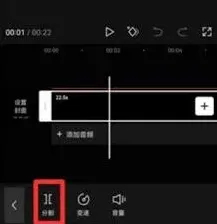
首先,确保你已经下载并安装了剪映应用,然后打开应用并导入你想要编辑的视频。在时间轴上找到你想要进行局部消音的视频片段。这一步很关键,因为你需要精确地定位到需要消音的部分。
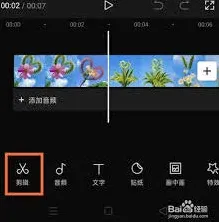
接下来,点击该视频片段,进入剪辑界面。在界面的下方,你会看到一系列编辑工具,包括“剪辑”、“音频”、“滤镜”等。此时,你需要点击“剪辑”工具。
在剪辑工具中,找到并点击“分割”功能。这个功能允许你将视频分割成多个部分,从而可以单独编辑每一个部分。将分割线拖动到你想要开始消音的位置,然后点击“分割”。之后,再次拖动分割线到你想结束消音的位置,并再次点击“分割”。这样,你就成功地将需要消音的视频片段单独分割出来了。
现在,选中这个被分割出来的视频片段。在片段的上方或下方,你会看到一个音量调节滑块。点击这个滑块,然后将音量调整为0。这样,该视频片段的声音就被完全消除了。
如果你想要更精细地控制消音效果,比如逐渐减小音量而不是直接消除,你可以调整音量滑块的位置,而不是直接将其拉到最低。此外,剪映还提供了一些音频处理功能,如“淡入淡出”,这些功能可以帮助你更自然地过渡消音部分和正常声音部分。
完成以上步骤后,不要忘记预览你的编辑结果。确保消音效果符合你的预期,如果需要,可以进行微调。最后,保存并导出你的视频作品。
值得注意的是,虽然剪映提供了强大的视频编辑功能,但在音频编辑方面可能相对有限。如果你需要更高级的音频编辑功能,比如噪音消除、声音增强等,可能需要考虑使用专业的音频编辑软件。
总的来说,剪映的局部消音功能简单易用,非常适合快速编辑视频中的声音部分。无论是想要去除背景噪音,还是想要强调某个特定片段的静默效果,剪映都能帮助你轻松实现。
《剪映》九宫格视频方法步骤指南
在社交媒体上,九宫格视频因其能展示丰富内容且形式新颖而备受欢迎。使用剪映制作九宫格视频,轻松又高效。
准备素材
首先,收集好你想要展示的九张图片或九段视频片段。确保素材的质量和风格协调统一,这样能让九宫格视频看起来更专业。
导入素材到剪映
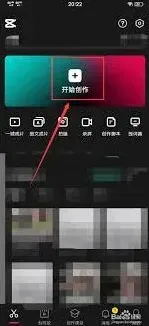
打开剪映应用,点击“开始创作”按钮。然后在手机相册或其他存储位置中,选择准备好的九张素材,一次性全部导入到剪映中。
调整画面比例
进入编辑界面后,点击下方的“比例”选项。在众多比例模板中,找到并选择“9:9”的九宫格比例。此时,导入的九张素材会自动按照九宫格的形式排列在画面中。
编辑素材
你可以对每一格的素材进行单独编辑。比如调整图片的裁剪,让主体更突出;为视频添加滤镜、特效,使其更具视觉吸引力。点击某一格素材,就能在右侧出现的编辑工具栏中进行各种操作。
添加转场效果
为了让九宫格视频过渡更自然,可以添加转场效果。点击两格素材之间的区域,在下方找到“转场”选项。选择喜欢的转场样式,并设置转场的时长,让画面切换更流畅。
添加文字和音乐
根据九宫格视频的主题,添加合适的文字说明。点击“文字”选项,选择喜欢的字体、样式和颜色,输入文字内容。同时,配上一段契合主题的音乐,增强视频的感染力。点击“音频”选项,导入音乐并调整其在视频中的位置和音量大小。

导出视频
相关教程