-
剪映如何保存帧率设置为默认
《剪映》是一款视频剪辑软件,用它来处理各种视频素材确实很方便。小编在整理问答的时候发现,关于帧率设置的提问特别多,说明这块确实是很多人的痛点。确实,帧率选不对视频效果就会打折扣,反复调整又很麻烦。其实有个很好的解决办法,今天就把设置默认帧率的方法教给大家。感到兴趣的小伙伴跟着小编深入了解一下吧。
在使用剪映电脑版进行视频创作时,帧率的设置对于视频的流畅度和视觉效果起着至关重要的作用。那么,如何设置剪映电脑版的默认帧率呢?接下来为您详细介绍。
了解帧率
帧率,简单来说就是视频中每秒显示的帧数。较高的帧率能让视频画面更加流畅、自然,减少卡顿和模糊感,尤其在表现快速动作场景时效果显著。常见的帧率有24fps、25fps、30fps等。
进入帧率设置界面
打开剪映电脑版,导入您要编辑的视频素材到时间轴。然后,在软件界面的右上角找到“参数”选项卡,点击它。在参数设置窗口中,您会看到与视频相关的各种参数选项,其中就包括帧率设置。
设置默认帧率的方法
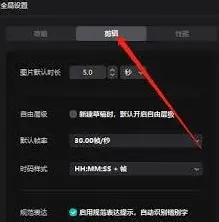
在帧率设置区域,您可以看到一个下拉菜单,里面罗列了多种预设的帧率选项。根据您的需求和视频内容特点来选择合适的帧率。如果您不确定,一般25fps适用于大多数常规视频,30fps则能提供更流畅的视觉体验,常用于一些需要突出动态感的视频,比如广告、短视频等。
若您希望自定义帧率,也可以点击下拉菜单中的“自定义”选项,手动输入您想要的帧率数值。设置完成后,点击“确定”保存设置。
使设置生效为默认帧率
仅仅在当前视频的参数设置中更改帧率是不够的,您还需要将其设置为默认帧率,以便后续导入的视频能自动应用该帧率。在参数设置窗口的底部,通常会有一个“设为默认”的按钮,点击它,剪映电脑版就会将您刚刚设置的帧率作为默认值。此后,当您再次导入视频时,软件将自动按照这个默认帧率进行处理,无需每次都重新设置。
通过以上步骤,您就能轻松在剪映电脑版中设置默认帧率啦。合理设置帧率,能让您的视频创作更加得心应手,为观众带来更优质的视觉享受。快来试试吧,让您的视频在帧率的加持下焕发出独特魅力!
剪映封面导出变化原因及解决
在使用剪映进行视频创作时,不少用户会遇到这样的困扰:精心设置好的封面,导出后却发生了变化,这让人十分苦恼。
首先,封面设置出现变化可能是由于网络问题。当网络不稳定时,剪映在加载封面设置相关数据时可能会出现错误。比如,在调整封面的文字内容、图片位置等操作后,由于网络波动,部分设置信息未能及时准确地保存,导致导出时呈现出与预期不同的效果。
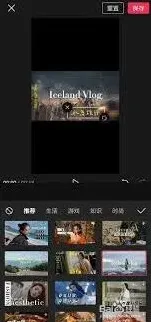
其次,软件版本的差异也可能是原因之一。不同版本的剪映在功能和稳定性上会有所不同。若使用的是较旧版本,可能存在一些封面设置导出的兼容性问题。例如,某些特效在旧版本中应用于封面时,导出后可能会出现显示异常,画面变形或者文字乱码等情况。

再者,设备性能也会对封面导出效果产生影响。如果设备内存不足,在进行封面设置及导出过程中,可能无法正常处理所有数据。比如,同时打开了多个应用程序,占用了大量内存,导致剪映在保存封面设置时出现卡顿或错误,最终使导出的封面与设置不符。
另外,素材本身的问题也不容忽视。若封面使用了一些特殊格式的图片或字体,而剪映对这些素材的支持不够完善,也可能导致导出时封面发生变化。比如,某些小众字体在不同设备上的显示效果可能不同,剪映无法准确识别并呈现出设置时的样子。
剪映统一文字大小位置进阶技巧
在使用剪映进行视频创作时,常常会遇到需要添加多个文字且希望它们大小和位置统一的情况。以下为您详细介绍操作方法。
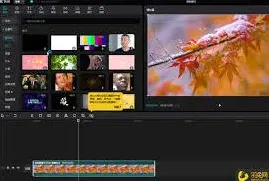
首先,打开剪映软件并导入您需要编辑的视频素材。接着,点击界面中的“文字”选项,选择您想要添加文字的视频片段,然后点击“新建文本”,输入您需要的文字内容。
添加完一段文字后,选中该文字图层。在界面上方的编辑工具栏中,找到字体大小的设置选项。您可以手动输入想要的字号数值,或者通过拖动滑块来调整大小。调整好一段文字的大小后,复制这段文字。方法是长按该文字图层,在弹出的菜单中选择“复制”。然后将复制后的文字粘贴到其他需要相同大小文字的位置,粘贴后的文字会自动保持与原文字相同的大小。
统一文字位置
对于文字位置的统一,同样先选中已调整好位置的文字图层。您可以通过拖动文字边框来精确调整其在视频画面中的位置,比如上下左右的对齐方式等。确定好位置后,按照复制文字大小的方法,复制该文字图层。粘贴到其他位置后,新粘贴的文字会处于与原文字相同的位置。
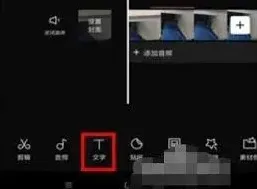
另外,如果您有多段文字需要同时统一大小和位置,还可以利用剪映的“批量操作”功能。先将所有涉及的文字图层依次选中(可通过长按第一个文字图层,然后按住 shift 键点击最后一个文字图层来实现多选)。选中后,对其中任意一个文字图层进行大小或位置的调整,其他被选中的文字图层会同步更新,从而快速实现多段文字大小和位置的统一。通过这些方法,您就能轻松在剪映中让添加的文字大小和位置保持一致,使视频画面更加美观、专业。
相关推荐