-
《剪映》羽化功能快速查找方法
《剪映》是一款视频剪辑软件,做视频的时候经常要处理各种细节。羽化功能是个容易被忽视但很实用的工具,可以让画面的边缘变得柔和。不过很多用户都在问羽化功能在哪里,今天就专门把这个功能的入口位置和使用方法详细说明一下,方便大家快速找到并使用。感兴趣的网友与小编了解了解哦。
在使用剪映进行视频创作时,羽化功能能为画面增添独特的艺术效果。那么,剪映羽化功能究竟在哪里呢?
当你打开剪映并导入一段视频后,点击视频轨道,然后在下方的菜单栏中找到“编辑”选项。进入编辑页面后,你会看到一系列的功能按钮。
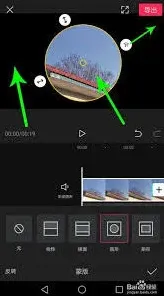
此时,在众多功能中仔细寻找,你会发现有一个类似圆形带几个小点的图标,这就是“裁剪”功能按钮。点击它,进入裁剪界面。
在裁剪界面中,不要被周围各种裁剪的操作所迷惑。在裁剪框的四个角上,有一些特殊的操作按钮。其中,有一个带有渐变效果的小图标,这个小图标所对应的功能就是羽化。
通过拖动这个羽化按钮,你可以对视频画面进行羽化效果的调整。向左拖动会增加画面左边的羽化程度,向右拖动则会增加右边的羽化程度,向上或向下拖动同理。羽化程度越高,画面边缘就会越柔和,与周围环境的融合度也会更好,能够营造出一种朦胧、梦幻的感觉。
例如,当你想要制作一个风景视频,为了让画面的天空与大地过渡更加自然,就可以利用羽化功能,适当调整画面边缘的羽化程度,使天空与大地的衔接不再生硬,让整个视频看起来更加和谐美观。
另外,在剪映的画中画功能等其他相关操作中,也可能会涉及到羽化功能。其操作方式大致相同,都是在相应的编辑界面中找到类似的带有渐变效果的羽化图标来进行操作。
掌握了剪映羽化功能的位置,就能在视频创作中更加灵活地运用这一功能,为你的作品增添独特的魅力,让每一个视频都能展现出与众不同的风格。
剪映添加文字功能使用教程
在剪映小视频制作软件中,为视频添加文字是一个既实用又常见的操作。无论是想为视频添加、说明文字,还是想要加入一些有趣的弹幕效果,剪映都能轻松实现。下面,我们就来详细讲解一下如何在剪映中添加文字。
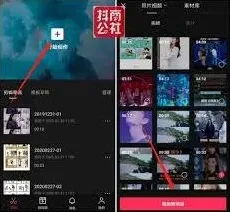
首先,打开剪映app,进入主页面后点击“开始创作”。接着,从素材库中选择你想要编辑的视频,点击“添加”将其导入到时间线上。此时,你会看到视频已经出现在剪辑界面中。
接下来,移动时间线上的白色播放指示器到你想要添加文字的位置。然后,在页面底部找到并点击“文本”选项。此时,会出现多个文本相关的选项,其中“新建文本”是我们最常用的一个。点击“新建文本”,页面会弹出一个文本框。
在文本框中,你可以直接输入你想要添加的文字内容。输入完成后,点击文本框旁边的勾号图标,文字就会被添加到视频中指定位置。此时,你可以通过拖动文本框来调整文字的位置,或者通过文本框周围的调整点来改变文字的大小。
此外,剪映还提供了丰富的文字样式和效果供你选择。在文本框被选中的状态下,点击页面下方的“样式”选项,你可以看到字体、字号、颜色、对齐方式等多种设置。你可以根据自己的需求来调整这些设置,让文字更加符合视频的整体风格。
如果你想要让文字在视频中显示一段时间而不是瞬间消失,那么你可以通过拖动文本框左右两侧的边缘来调整文字的显示时长。同样地,你也可以通过复制文本框来添加多个相同的文字段落,并分别调整它们的位置和时长,以实现更加复杂的文字效果。
除了手动输入文字外,剪映还支持通过语音识别来自动添加字幕。如果你有一段带有语音的视频,想要将其中的语音内容转换成文字并添加到视频中,那么你可以点击“文字”选项下的“识别字幕”功能。剪映会自动识别视频中的语音内容,并将其转换成文字字幕。当然,你也可以对识别出来的字幕进行进一步的编辑和调整。
另外值得一提的是,剪映还支持通过录音来快速生成字幕。这对于那些需要添加大量文字但又不想手动输入的用户来说非常有用。你可以先准备好文案,然后在剪映中通过录音功能将其录制下来。录制完成后,剪映会自动将录音内容转换成文字字幕。这样,你就可以轻松地为视频添加大量文字而无需手动输入了。
总的来说,在剪映中添加文字是一个非常简单且实用的操作。无论你是想要为视频添加、说明文字还是字幕效果,都可以通过剪映轻松实现。希望这篇文章能够帮助你更好地掌握在剪映中添加文字的技巧和方法!
剪映怎样删除视频字幕教程
在日常处理视频时,我们常常会遇到视频中带有原有文字,而这些文字可能会影响视频最终呈现效果,这时就需要用到剪映来去除它们。下面就为大家详细介绍剪映去除视频原有文字的方法。
一、导入视频
打开剪映应用,点击“开始创作”,选择需要去除原有文字的视频,然后点击“添加到项目”。
二、识别并选中文字
进入编辑界面后,在视频轨道上找到带有文字的那一段。剪映具有智能识别文字的功能,当视频播放到文字部分时,会自动识别出文字内容,文字会以可编辑的形式显示在视频画面上。点击画面中的文字,文字框会出现,框的四周有白色小点,这表示文字已被选中。
三、删除文字
选中文字后,点击屏幕下方的“删除”按钮,即可将视频中的原有文字删除。
四、修复文字区域画面
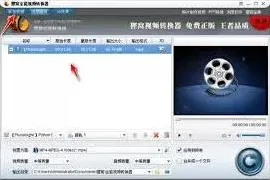
文字删除后,文字所在区域可能会显得有些突兀。此时,可以利用剪映的其他功能来修复。比如,若文字区域之前有背景画面,可通过拖动时间轴找到文字出现之前的画面,然后点击下方的“分割”按钮,将视频在文字出现处分割开,删除文字所在的后半段视频,这样就恢复了原本的画面。
若文字区域没有合适的背景画面可利用,也可以添加其他合适的素材来覆盖文字区域。点击“画中画”,添加一张与视频风格相符的图片或视频,调整其大小、位置和透明度,使其完美覆盖文字区域,让视频看起来更加自然流畅。
通过以上几个步骤,就能轻松利用剪映去除视频中的原有文字,让视频更加符合我们的创作需求。无论是用于个人作品展示,还是商业用途,都能通过去除原有文字打造出更优质的视频内容。剪映强大的视频编辑功能为我们提供了便捷、高效的视频处理方式,帮助我们轻松实现各种创意。
相关教程